公開
今回の要点
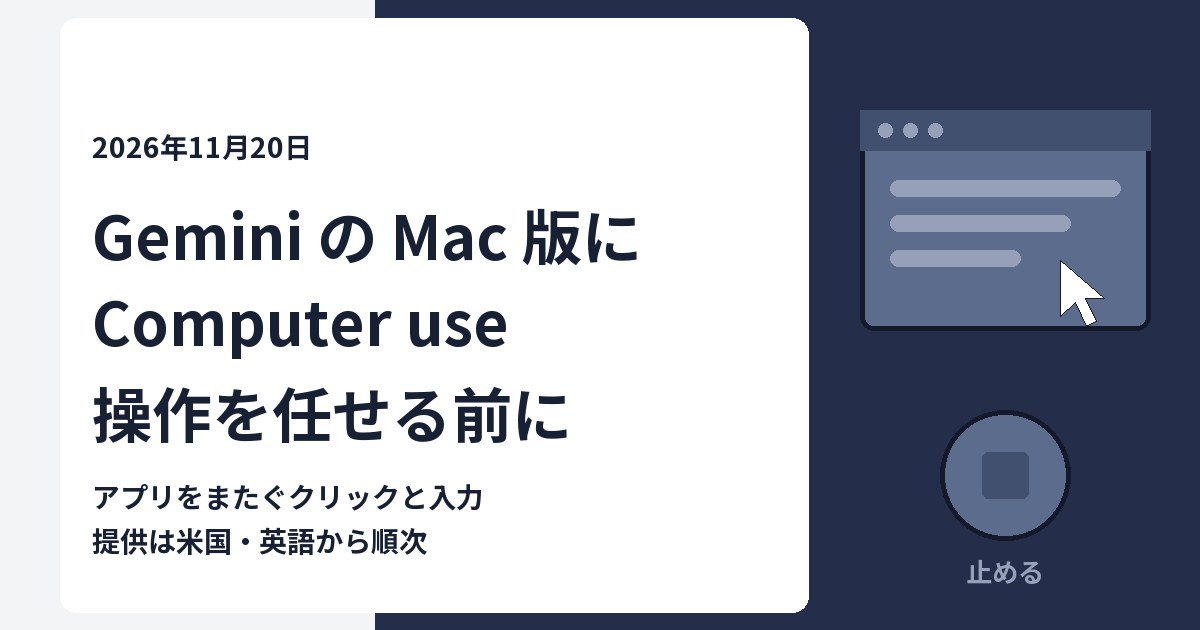
Gemini アプリの Mac 版に、Computer use が加わりました。仕事で使う方が知っておきたい点は3つです。
- Gemini がデスクトップのアプリやウェブサイトをまたいで、クリック、入力、フォーム記入を複数の手順にわたって行う機能です。
- 専用の別ウィンドウで動き、ライブプレビューで進み具合を見られます。ワンクリックでいつでも止められ、使えるアプリは自分で選べます。
- 提供は米国の Google AI Plus・Pro・Ultra の加入者(個人の Google アカウントを使う18歳以上)に、英語で順次とされています。
事実は Google の公式ページで確かめた内容です。当社の例や提案は、そう断って書いています。
公式リリースノートに書かれていること
Gemini アプリのリリースノートの2026年11月19日の項は、「Computer use で Mac アプリやウェブ上のタスクをこなす」という見出しです(Gemini アプリのリリースノート)。
- Mac 版の Gemini アプリで、デスクトップのアプリやウェブサイトをまたぐ、複数の手順のクリック、入力、フォーム記入ができる
- Gemini は専用の別ウィンドウで動く。ライブプレビューで進み具合を見られ、ワンクリックでいつでも止められる。操作を任せている間も、自分の画面とカーソルは使い続けられる
- Gemini が使えるアプリは、自分で選ぶ
- ログインや支払いの場面では、Gemini が一時停止する。機密性の高い操作の前には確認を求めることがある
- 提供はGoogle AI Plus・Pro・Ultra の加入者(個人の Google アカウント、18歳以上)のうち、米国の利用者向けに、英語で順次。Mac 版のアプリは https://gemini.google/desktop/ からダウンロードできる
公式が挙げる理由は、日常の作業の多くが、互いにつながっていないアプリやウェブサイトにまたがっていて、Computer use が面倒な手順をバックグラウンドで処理する、というものです。
確かめたページに書かれていないことは、次のとおりです。
- 日本を含む、米国以外での提供予定
- 法人向けのプラン(Google Workspace など)や、会社のアカウントでの提供
- 操作した内容の記録や、画面の情報の保存・学習への利用
- 動作する macOS のバージョン
提供の範囲が米国・英語・個人アカウントと書かれているため、日本の会社の業務アカウントで今すぐ使えるかどうかは、公式の記述だけでは分かりません。日本は今は対象に書かれていないので、今すぐ使えるとは考えず、提供範囲の更新を待つのが安全です。
仕事で何が変わるか
複数の業務システムに同じ内容を転記する作業や、ウェブのフォームを順に埋める作業は、人の手順どおりに進める性質の仕事です。こうした作業を任せられる可能性があります。これは当社の例で、公式の案内ではありません。
手を動かす作業が見守る作業に変わります。そのため、何を任せるか、どこで止めるかを、使う前に自分で決めておく必要があります。
使う前に気をつけること
次の5点のうち、公式の記述は事実として示し、進め方は当社の提案です。
- 会社の情報の扱い。操作中の画面には、取引先の名前や社内の資料が映ることがあります。公式のリリースノートには画面の情報の保存や利用の扱いが書かれていません。対象が個人アカウントとされているため、会社の情報を個人アカウントで扱ってよいかを、使う前に情報管理の担当者に確かめてください。
- 任せるアプリを絞る。使えるアプリは自分で選べます。最初は社外に出る情報や、お金に関わる情報を扱わないアプリだけを選び、広げるのは様子を見てからにします。
- 操作の範囲を確かめる。公式はログインや支払いで一時停止し、機密性の高い操作の前に確認を求めることがある、としています。「ことがある」という書き方のため、毎回必ず止まるとは限りません。送信、削除、購入のような、取り消しにくい操作は自分で最後の確認を行う前提にしてください。
- 見守る。ライブプレビューと停止ボタンがあります。最初の数回は、画面を見ながら進め、思った操作と違うときはすぐ止めます。
- 小さい作業から試す。いきなり本番のデータで試さず、ダミーの情報で、手順が短い作業を選びます。結果が合っているかは、自分の目で確かめてください。
参考:Google AI Studio の「Choosing a model」
Google AI Studio のドキュメントに、モデルの選び方をまとめた「Choosing a model」のページがあります(Choosing a model)。ページに更新日の表示はなく、いつ作られたかは確かめられていません。
ページには、次のことが書かれています。
- `gemini-4-hydrogen` は、ほとんどの新規プロジェクトの出発点とされ、日常のコーディングやツールを使うエージェント向けの、高速で低コストなモデル
- `gemini-4-neon` は Hydrogen と Carbon の中間で、複数ファイルにまたがるコーディングや知識作業向け。有料プランのみ
- `gemini-4-carbon` は最も推論に強いモデルで、設計やセキュリティ監査のような場面や、速いモデルで行き詰まったときに向く
- `gemini-3.5-flash-lite` は、抽出・翻訳・要約や応答速度を重視する用途向けの、最も低コストな汎用モデル
- モデルを変える前に `thinking_level` を調整し、品質の基準を満たす最も低い段階を選ぶよう勧めている
このページはComputer use を 3 つのモデルの組み込みツールの 1 つとして挙げています。ただ、説明はなく、Gemini アプリの Computer use との関係も書かれていません。
次に確認すること
- 自分の Google アカウントの種類(個人か、会社の Workspace か)と、利用できる地域が、対象に当てはまるかを確かめる
- 当てはまる場合は、会社の情報を個人アカウントで扱ってよいかを、情報管理の担当者に確かめる
- リリースノートを定期的に見て、提供の範囲が広がったかを確かめる
各社の案内は予告なく更新されます。この記事は2026年11月20日に公式ページを確認した時点の内容です。
出典
- https://gemini.google/release-notes/(2026年11月20日に確認)
- https://aistudio.google.com/docs/choosing-a-model(2026年11月20日に確認)